วันพุธที่ 15 กุมภาพันธ์ พ.ศ. 2560

tutorial 02 - Django

ใน TU2 นั้นจะสอนการสร้างคำถามและช้อยส์ผ่านทาง terminal และการสร้าง Username Password เพื่อใช้ในการแก้ไข เพิ่มและลบคำถาม ผ่านทางหน้า admin


หากมีการเปลี่ยนแปลงหรือการสร้างแอพใหม่ ต้องทำการอัพเดทให้โปรเจค โดยใช้คำสั่ง migrate ดังภาพ


หัวใจสำคัญของแอพของเราอยู่ที่ models.py ซึ่งจะเป็นตัวบ่งบอกสิ่งหลักของแอพของเรา ดังแอพ polls สิ่งที่สำคัญคือคำถามกับช้อยส์ ดังนั้นใน models.py ของแอพ polls นั้น จึงเป็น Question และ Choice ตามลำดับ โดยใน class Question นั้น จะมีตัวแปร question_text มารับ text mode โดยมีความยาวไม่เกิน 200 ตัวอักษร และมี pub_date มารับข้อมูลของเวลา ส่วนใน class Choice นั้น จะกำหนดว่า class Choice นั้น เป็น sub class ของ class Question และมีตัวแปร choice_text มารับข้อมูลที่เป็น text mode เช่นกัน จากนั้นมีตัวแปร votes มารับข้อมูลที่เป็น Integer หรือจำนวนเต็ม โดยตั้งค่าเริ่มต้นไว้ที่ 0


ต่อมาไปที่โปรเจคของเรา ในไฟล์ setting.py จะทำการเพิ่มแอพของเราเข้าไป โดยในบรรทัดที่เพิ่มคือ polls.apps.Pollsconfig นั่นเอง


หากมีการแก้ไขอะไรใน models.py แล้ว ต้องทำการอัพเดทให้แอพรับรู้ โดยใช้คำสั่ง makemigrations และตามด้วยชื่อแอพของเรา ดังในภาพ


เมื่อทำการ migrations แล้ว จะมีผลดังภาพข้างต้น


คือคำสั่งที่ใช้แสดงข้อมูลใน database ซึ่งเราจะไม่สนใจในจุดนี้


หากทำสำเร็จ จะขึ้นผลดังภาพข้างต้น


ต่อไปจะทำการสร้างคำถามและคำตอบ โดยเริ่มต้นที่การเปิด shell เพื่อเพิ่มคำถามและคำตอบผ่าน terminal ของเรา ดังภาพ


จากนั้นให้ก็อบคำสั่งที่ตามหลัง >>> ไปวางไว้ใน terminal ของเราตามลำดับ ส่วนที่ไม่ได้อยู่หลัง >>> คือผลที่เราควรจะเห็นเมื่อพิมคำสั่งเสร็จและกด Enter โดยในภาพข้างต้นนั้นจะทำการ import class ใน models.py ของเรามาใช้เก็บข้อมูลลง database ซึ่งคำสั่งแรก Question.objects.all() เป็นการเปิดดูคำถามทั้งหมดที่เรามีอยู่ ต่อมาคือการ import เวลาตามโซนที่เราอยู่ ส่วนต่อมา q = Question(question_text = "What's new?", pub_date = timezone.now()) คือการเพิ่มคำถามเก็บไว้ในตัวแปร q ซึ่งจะเห็นว่า คำถามของเราคือ What's new? จะถูกเก็บไว้ใน question_text ซึ่งเป็นตัวแปรที่รับค่า text mode ใน class Question และ pub_date ก็คือตัวแปรใน class Question ที่ใช้รับค่าเวลาเช่นกัน จากนั้น q.save() ก็คือคำสั่งบันทึกคำถามนั่นเอง ต่อมา q.id คือการดูว่าคำถามของเรามีเลข id เท่าไหร่ หากเราพิม q.question_text ลงไป terminal จะแสดงคำถามของเราออกมา เช่นเดียวกันกับ หากเราพิม q.pub_date ลงไป terminal จะแสดงว่าเวลาและโซนของเวลาออกมาเช่นกัน

ใน TU2 จะเป็นการสอนสร้างคำถามและช้อยส์ผ่าน terminal และสร้าง Username Password เพื่อใช้เข้าไปแก้ไข เพิ่มหรือลบ คำถามและช้อยส์ผ่านทางหน้า admin
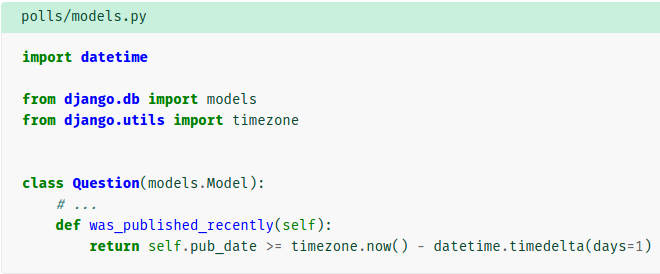

กลับไปที่ models.py ใน class Question ให้เพิ่ม method ดังภาพลงไป เพื่อเป็นตัวกำหนดเวลาตอนเราสร้างคำถามขึ้นมาใหม่


ต่อมาในส่วนของการสร้างช้อยส์ คำสั่งที่เหมือนกับการสร้างคำถาม จะขอไม่อธิบายซ้ำ เริ่มต้นที่ q = Question.objects.get(pk = 1) เป็นการบอกว่า เราจะเพิ่มช้อยส์ที่คำถามไหน


q.choice_set.all() เป็นการเปิดดูช้อยส์ทั้งหมดที่เรามี และ q.choice_set.create(choice_text = 'Not Much', votes = 0) คือคำสั่งที่ใช้เพิ่มช้อยส์ โดยช้อยส์ที่เพิ่มคือคำว่า Not Much และตั้งค่า votes = 0 ตอนเริ่มต้น โดยถ้าหากจำได้ จะมีตัวแปร vote ที่ class Choice ใช้รับค่า Integer นั่นเอง ต่อมาคือ q.choice_set.count() คือคำสั่งที่ใช้ดูว่ามีช้อยส์ทั้งหมดกี่ช้อยส์ ในส่วนสุดท้ายนั้น จะเป็นการสอนการลบช้อยส์ที่เราสร้างขึ้นมาผ่าน terminal


ต่อมาจะเป็นการสร้าง user id ที่ใช้สำหรับเข้าหน้า admin ไว้สำหรับแก้ไข เพิ่มลบคำถามและช้อยส์ โดยพิมตามภาพข้างต้นผ่าน terminal


หากเข้าหน้า admin จะพบหน้าดังในรูป


เมื่อกรอก Username Password ตามที่เราตั้งแล้ว จะพบกับหน้าเว็บเพจดังภาพ


จากนั้นไปที่ admin.py ก็อบโค้ดตามภาพ วางลงในไฟล์ของเรา เพื่อเพิ่มช่องของ Question ให้เราสามารถแก้ไขได้ผ่านทางหน้า admin


เมื่อไปที่หน้า admin อีกครั้งจะพบกับแอพของเรา และคำถามให้เราเพิ่ม ลบ หรือแก้ไข้
หากต้องการทำแบบเดียวกันกับช้อยส์ ก็ให้ไปเพิ่มในไฟล์ admin.py ดังที่ได้กล่าวมาแล้ว แต่ให้ใส่เป็น Choice ลงไปแทน Question


tutorial 01 - Django

ใน TU แรกนั้น จะเป็นการสอนสร้างโปรเจค สร้างแอพ และบอกจุดสำคัญต่างๆ ว่าไฟล์ไหนใช้ทำอะไร โปรเจคและแอพเชื่อมกันยังไง ทำงานอย่างไร


เริ่มต้นจะทำการอัพเดทเวอร์ชั่นของ Django ที่ใช้


จากนั้นทำการเริ่มต้นโปรเจค โดยรูปภาพข้างต้นชื่อโปรเจคคือ mysite


เมื่อสร้างโปรเจคแล้ว ภายในโปรเจคจะมีไฟล์ทั้งหมดดังภาพข้างต้น


จากนั้นทำการรันเซอร์เวอร์ เพื่อดูว่าทำงานหรือไม่


ภาพข้างต้นคือลิงค์ที่ใช้เปิดบนบราวเซอร์ของเรา


เมื่อพบว่าเซอร์เวอร์ทำงาน ก็ทำการสร้างแอพ โดยภาพข้างต้นแอพมีชื่อว่า polls


เมื่อสร้างแอพแล้ว ภายในแอพจะมีไฟล์ทั้งหมดดังภาพข้างต้น


เริ่มต้นสร้างแอพโดยไปที่ view.py ในไฟล์นี้จะเป็นไฟล์ที่แสดงบนหน้าเว็บเพจของเรา (ซึ่งจะอธิบายรายละเอียดในภายหลัง) โดยก็อบโค้ดตามในรูปไปวางในไฟล์ของเรา


จากนั้นให้เราทำการสร้างไฟล์ที่ชื่อว่า urls.py ขึ้นมาภายในแอพของเรา


ภายในไฟล์ urls.py ที่เราสร้างขึ้นมานั้น ให้ก็อบโค้ดดังในรูปไปวางไว้ในไฟล์ของเรา


จากนั้นให้ไปดูในไฟล์โปรเจคของเรา จะพบไฟล์ที่มีชื่อว่า urls.py เช่นกัน แต่ในไฟล์โปรเจคนี้ จะเป็นไฟล์ที่เชื่อมลิงค์ของแอพต่างๆ ส่วนไฟล์ในแอพ จะเป็นไฟล์ที่เชื่อมลิงค์ของแต่ละหน้าของแอพของเรา


จากนั้นให้เรารันเซอร์เวอร์ (หากพิมไว้แล้วก็ไม่จะเป็นต้องพิมซ้ำ)


โดยลิงค์ที่จะเข้าเป็นลิงค์เดิม เพียงแต่ต่อชื่อแอพของเราต่อไปข้างหลัง ดังภาพข้างต้น


วันพุธที่ 18 มกราคม พ.ศ. 2560

CSV Program.


หน้าต่างเว็บตอนเริ่มต้น


เริ่มแรกมา Default จะตั้งอยู่ที่ None เสมอ


กดเลือกเราที่วันเกิด และกดปุ่ม Submit


วันที่เราเพิ่มเข้าไปจะเพิ่มเลขขึ้นมา


ภายในไฟล์ CSV ตอนเริ่มต้น จะเห็นว่า มีแถวของ Day และ Number


หากมีการเลือกวัน ภายในไฟล์ CSV ก็จะเปลี่ยนแปลงเช่นกัน


ต่อไปจะเป็นการอธิบายในส่วนของโค้ด

เริ่มแรกจะประกาศตัวแปร day ให้รับค่าวันต่างๆมาก่อน จากนั้นสร้างอาเรย์ data ขึ้นมาไว้เก็บจำนวนคนเกิดในแต่ละวัน ส่วนของการอ่านและเพิ่มจำนวนคนเกิดในแค่ละวันนั้น ใช้เป็น for loop และเงื่อนไข if ว่า ถ้าในแถววัน ตรงกับ วันใดๆ ให้เพิ่มเลขในแถวจำนวนขึ้นไป 1 ถ้าแต่ไม่ใช่ ก็ให้เลขเท่าเดิม


โดยในส่วนของการ Read CSV ได้แรงบันดาลใจมาจากภาพข้างต้น


ส่วนของการ Write CSV นั้น ตอนแรกได้ใช้ for loop เช่นเดียวกับ Read แต่มี Error เกิดขึ้น โดยยังไม่สามารถแก้ไขได้ เลยใช้แบบ Manual ไปก่อน โดยการกำหนดวันแต่ละวันไปเลยว่า ตรงกับ data ตำแหน่งที่เท่าใด (data คืออาเรย์เก็บเลขจำนวนคนเกิดในแต่ละวัน ตามที่ได้บอกข้างต้น)


โดยในส่วนของการ Write CSV ได้แรงบันดาลใจมาจากภาพข้างต้น


ในส่วนสุดท้ายนี้เป็นส่วนที่นำวันต่างๆ มาให้เลือกโดยใช้ select ซึ่งเป็นการเลือกแบบ dropdown คือคลิกเป็นแถวยาวๆ ลงมา ดังในตัวอย่างด้านบน ส่วนด้านหลังของ print คือแสดงข้อมูลออกมาเป็นแบบ text ว่าวันไหน มีจำนวนคนเกิดกี่คน

ที่มาของเว็บที่เป็นแรงบันดาลใจ: https://docs.python.org/2/library/csv.html


วันอาทิตย์ที่ 15 มกราคม พ.ศ. 2560

รวบรวมเว็บที่อธิบายถึง CGI , Static and Dynamic web.

http://ideaserver.com/faqs/faq-website-design-and-development/7-difference-web-static-and-dynamic.html

http://www.genstyles.com/tips-4.html

http://www.siaminterhost.com/kb/index.php?mod_id=2&id=57

CGI Program.


ก่อนหน้านี้เราจะใช้คำสั่งนี้ในเทอมินอล เพื่อทำให้คอมของเราเป็นเซิร์ฟเวอร์ แต่หากจะรันโปรแกรมที่เป็น CGI แล้ว คำสั่งจะเปลี่ยนจาก Simple เป็น CGI แทน


นี่คือหน้าตาเริ่มต้นของ CGI Program เป็นโปรแกรมที่ใช้กรอกประวัติส่วนตัว ได้แรงบันดาลใจมาจากโปรแกรมสมุดเยี่ยมอย่างง่าย

จากนั้นกรอกประวัติส่วนตัวของเราลงไปตามช่องที่มีมาให้ ดังรูป

จากนั้นเมื่อเรากด Submit ประวัติของเราทั้งหมดจะปรากฎขึ้นมา


ต่อไปจะเป็นการอธิบายในส่วนของโค้ด


สิ่งที่ต่างจาก static web คือ เราจะใส่ที่อยู่ของไฟล์ลงไปภายใต้คำสั่ง action และกำหนดวิธีการ ในที่นี้คือ method = get สามารถอ่านคำอธิบายเพิ่มเติมได้ที่ http://www.doesystem.com/e485383a8e0cb4d41012a50663020cd9/%E0%B8%A3%E0%B8%B1%E0%B8%9A%E0%B8%82%E0%B9%89%E0%B8%AD%E0%B8%A1%E0%B8%B9%E0%B8%A5%E0%B8%88%E0%B8%B2%E0%B8%81-Form-%E0%B9%81%E0%B8%9A%E0%B8%9A-GET-%E0%B8%81%E0%B8%B1%E0%B8%9A-%E0%B9%81%E0%B8%9A%E0%B8%9A-POST.htm

จากนั้นก็กำหนดช่องต่างๆ โดยคำสั่งที่ทำให้เป็นช่องๆคือ input type = text กำหนดชนิดของ input ว่าเป็น text จากนั้นกำหนดปุ่ม sumbit ให้เป็นชนิด sumbit ส่วนด้านล่างคือการกำหนดรูปแบบ ให้แสดงคำว่า Hello ตามด้วยชื่อสกุล Age ตามด้วยอายุ Weight ตามด้วยน้ำหนัก Height ตามด้วยส่วนสูง เป็นอันเสร็จ


วันพุธที่ 11 มกราคม พ.ศ. 2560

Link Video Presentation Resort Managemant System Project.

Video Presentation Resort Managemant System Project. จัดทำโดย พากษ์เสียง: คุณาสิน  ทองมณี  5801012620011 ลำดับภาพ: สุพิชชา  ศรีศิริ...